
Wie man eine Notion-Seite mit einer benutzerdefinierten Domain teilt

Möchten Sie, dass Ihre geteilten Notion-Seiten professioneller und markenkonformer aussehen? Wenn Sie Ihre Notion-Inhalte mit einer benutzerdefinierten Domain teilen, verleihen Sie Ihren Dokumenten und Datenräumen einen professionellen Touch. Diese Anleitung führt Sie durch den Prozess mit Papermark.
Kurze Zusammenfassung der Schritte
- Wählen Sie Ihre benutzerdefinierte Domain
- Richten Sie ein Papermark-Konto ein
- Verbinden Sie Ihre Notion-Seite
- Navigieren Sie zu den Link-Einstellungen
- Fügen Sie Ihre benutzerdefinierte Domain hinzu
- Verifizieren Sie den Domain-Besitz
- Teilen Sie Ihren angepassten Notion-Seiten-Link
Schritt 1: Wählen Sie Ihre benutzerdefinierte Domain
Zunächst benötigen Sie eine benutzerdefinierte Domain. Dies kann Ihre Hauptdomain oder eine Subdomain wie "docs.ihrefirma.com" sein. Wenn Sie noch keine Domain haben, können Sie eine bei Registraren wie GoDaddy oder Namecheap erwerben.
Ideen für Subdomains:
- "docs.ihrefirma.com"
- "notion.ihrefirma.com"
- "content.ihrefirma.com"
- "share.ihrefirma.com"
Schritt 2: Richten Sie ein Papermark-Konto ein
Gehen Sie zu Papermark und erstellen Sie ein Konto, falls Sie noch keines haben. Diese Plattform ermöglicht es Ihnen, Ihre Notion-Seiten mit einer benutzerdefinierten Domain zu teilen.
Schritt 3: Verbinden Sie Ihre Notion-Seite
Sobald Sie bei Papermark angemeldet sind, verbinden Sie die Notion-Seite, die Sie teilen möchten:
- Klicken Sie auf "Notion-Seite verbinden"
- Fügen Sie den Link zu Ihrer Notion-Seite ein
- Papermark importiert den Inhalt automatisch

Schritt 4: Navigieren Sie zu den Link-Einstellungen
Finden Sie die neu verbundene Notion-Seite in Ihrem Papermark-Dashboard. Suchen Sie nach einer Einstellungsoption für diesen Link.
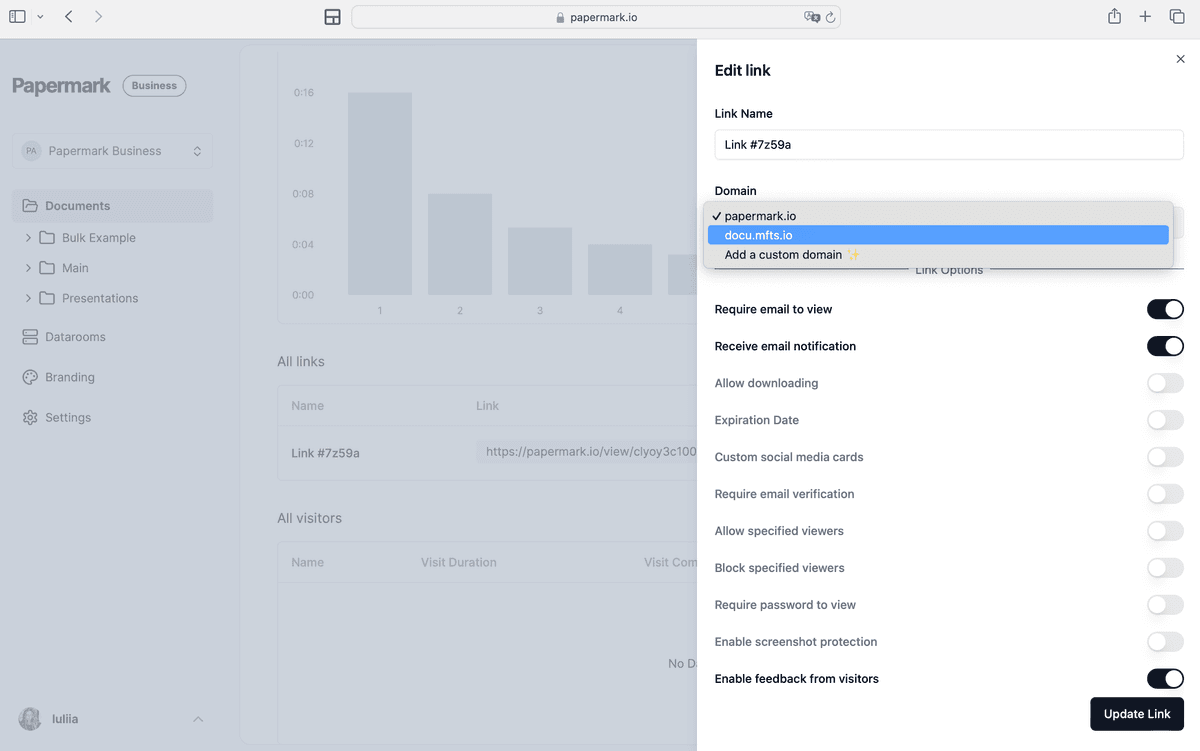
Schritt 5: Fügen Sie Ihre benutzerdefinierte Domain hinzu
In den Link-Einstellungen finden Sie die Option "Domain". Hier fügen Sie Ihre benutzerdefinierte Domain hinzu.
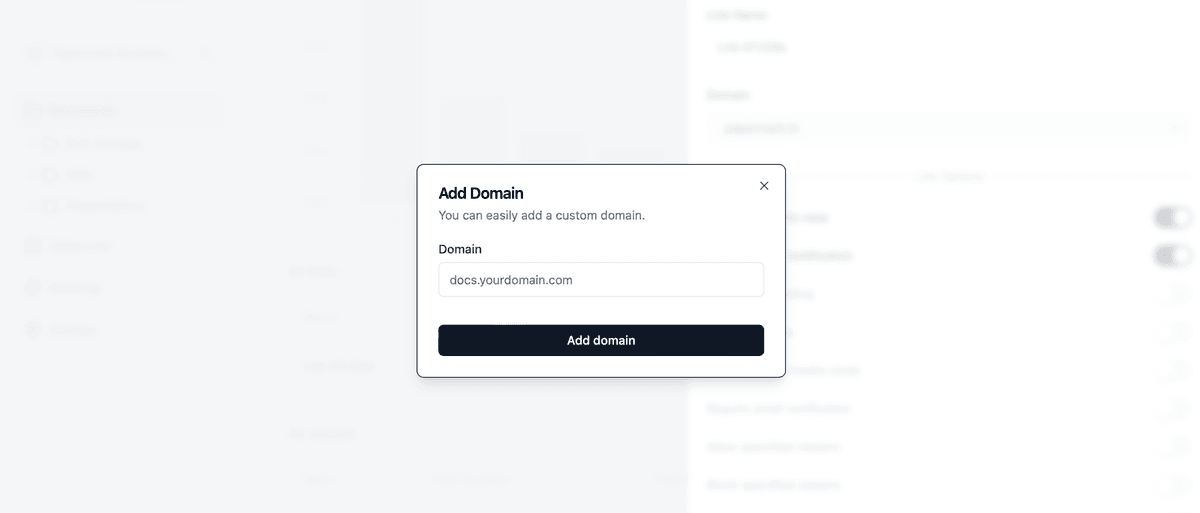
Geben Sie die benutzerdefinierte Domain oder Subdomain ein, die Sie für diese Notion-Seite verwenden möchten. Denken Sie daran, dass es eine Domain sein muss, die Sie besitzen und kontrollieren.
Schritt 6: Verifizieren Sie den Domain-Besitz
Aus Sicherheitsgründen muss Papermark Ihren Domain-Besitz überprüfen:
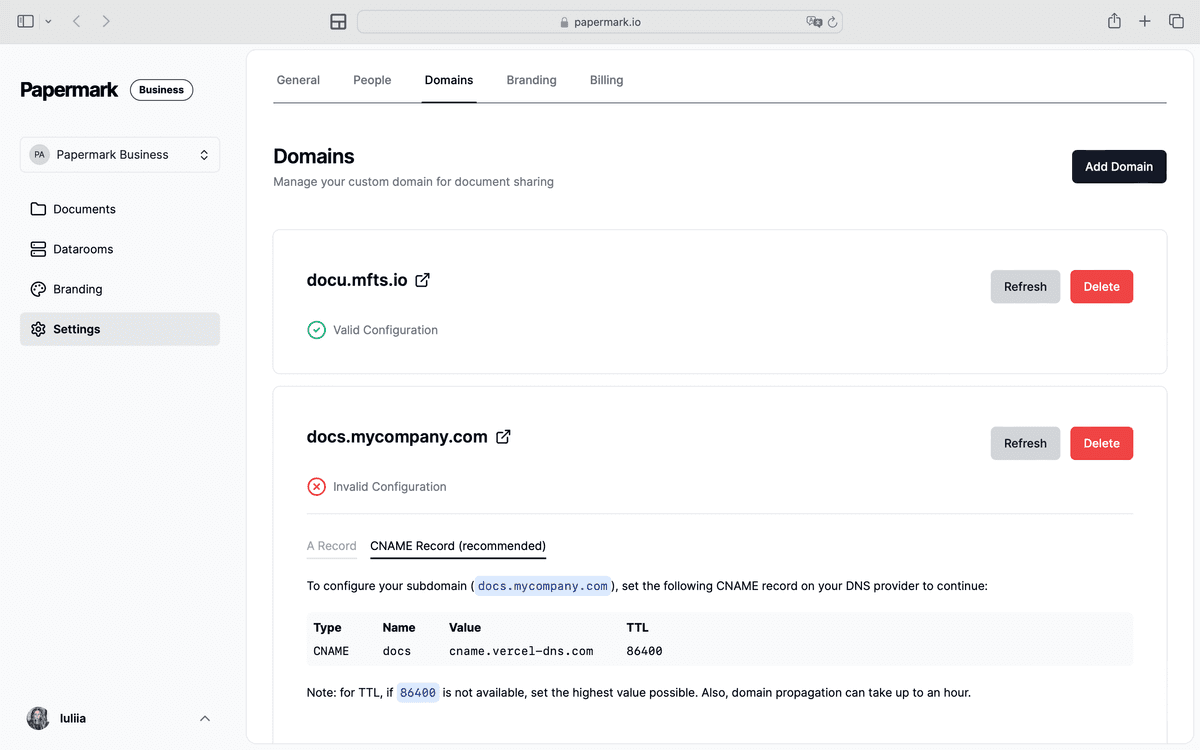
- Papermark stellt spezifische DNS-Einträge bereit, die hinzugefügt werden müssen
- Gehen Sie zum Dashboard Ihres Domain-Registrars
- Fügen Sie die bereitgestellten DNS-Einträge hinzu
- Warten Sie auf die Verifizierung (dies kann einige Minuten bis zu einigen Stunden dauern)
Schritt 7: Teilen Sie Ihren angepassten Notion-Seiten-Link
Nach der Verifizierung ist Ihre Notion-Seite bereit, mit Ihrer benutzerdefinierten Domain geteilt zu werden.
Warum eine benutzerdefinierte Domain für Notion-Seiten verwenden?
- Branding: Verstärkt Ihre Marke mit jedem geteilten Link
- Professionalität: Wirkt glaubwürdiger und etablierter
- Einprägsamkeit: Leichter für Ihr Publikum zu merken und erneut zu besuchen
Preise und Verfügbarkeit
Benutzerdefinierte Domains für Notion-Seiten über Papermark sind verfügbar im:
- Business-Plan für Dokumente
- Data Rooms-Plan für Datenräume
Für vollständige White-Label-Optionen können Sie einen Termin mit uns vereinbaren.
Fazit
Das Teilen Ihrer Notion-Seiten mit einer benutzerdefinierten Domain verbessert Ihre professionelle Präsenz und stärkt Ihre Markenidentität. Indem Sie diesen Schritten folgen und Papermark nutzen, können Sie ganz einfach eine benutzerdefinierte Domain für Ihre Notion-Inhalte einrichten und Ihre geteilten Dokumente und Datenräume hervorheben.